Объект на панораме, через который происходит клик и переход (или активация медиа), может иметь 4 типа. Они отличаются как внешним видом, так и поведением. Выбрать его вы можете при добавлении перехода или медиа, а те при редактировании.
Иконка, Икона на плоскости, Текст, Полигон и Четырехугольник, Текст и Таблички.
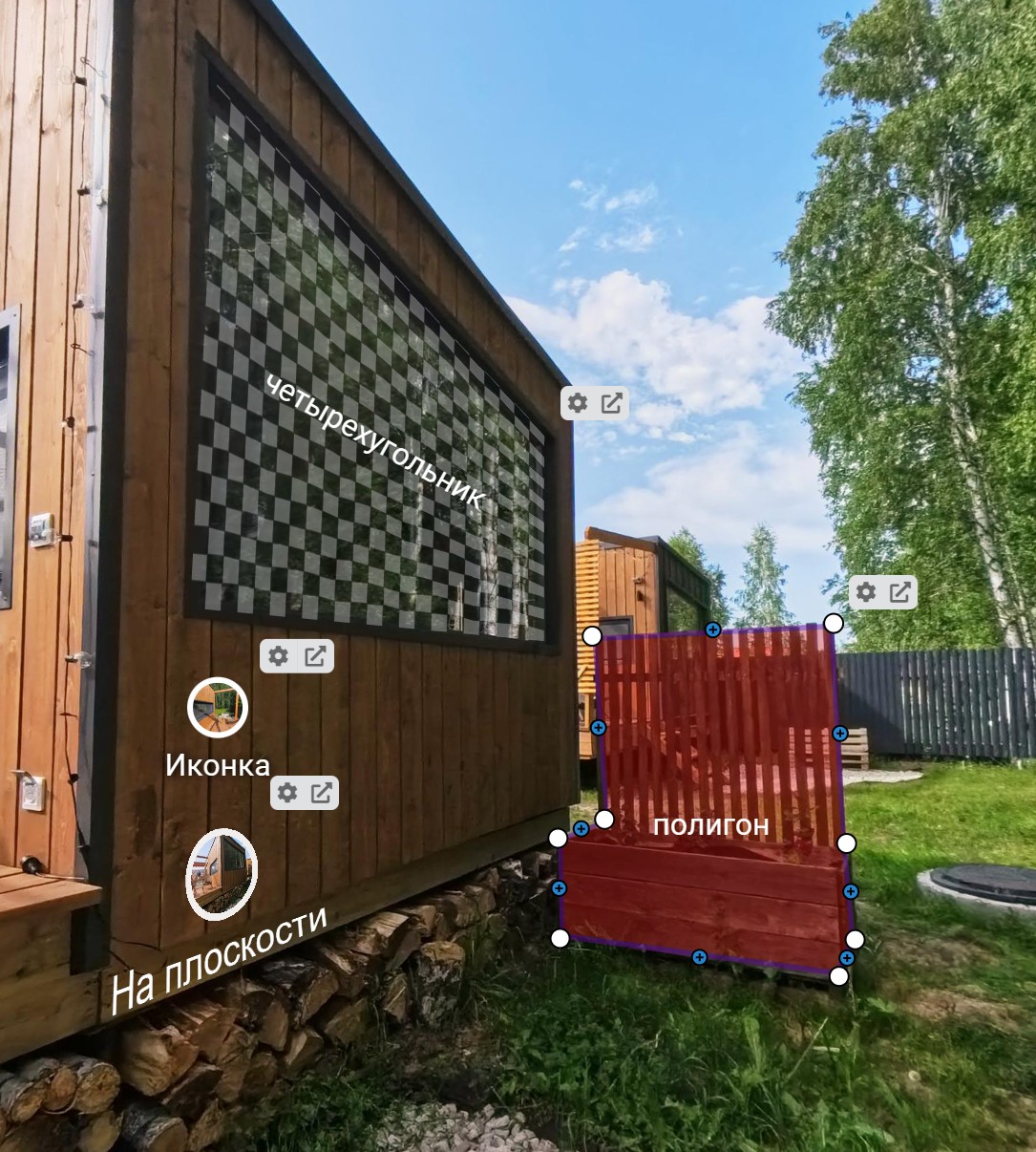
Иконка.
Обычный и базовый объект. Просто ставите в нужное место и можете сменить на ней изображение. Она всегда одно размера, независимо от угла обзора и масштаба и всегда смотри на зрителя, она как бы поверх панорамы и ей все равно что там на ней происходит.
Иконка на плоскости.
Уже интересней. Так же как со стандартной иконкой, ей можно поменять изображение. В редакторе, при создании или редактировании такой иконки, у нее появляется 4 контрола, за которые можно тянуть и натягивать на плоскость, тем самым меняя перспективу и создавать ощущение что она лежит на какой либо поверхности. Так же рядом с масштабом, есть ползунки перспективы, которыми можно воспользоваться отдельно.
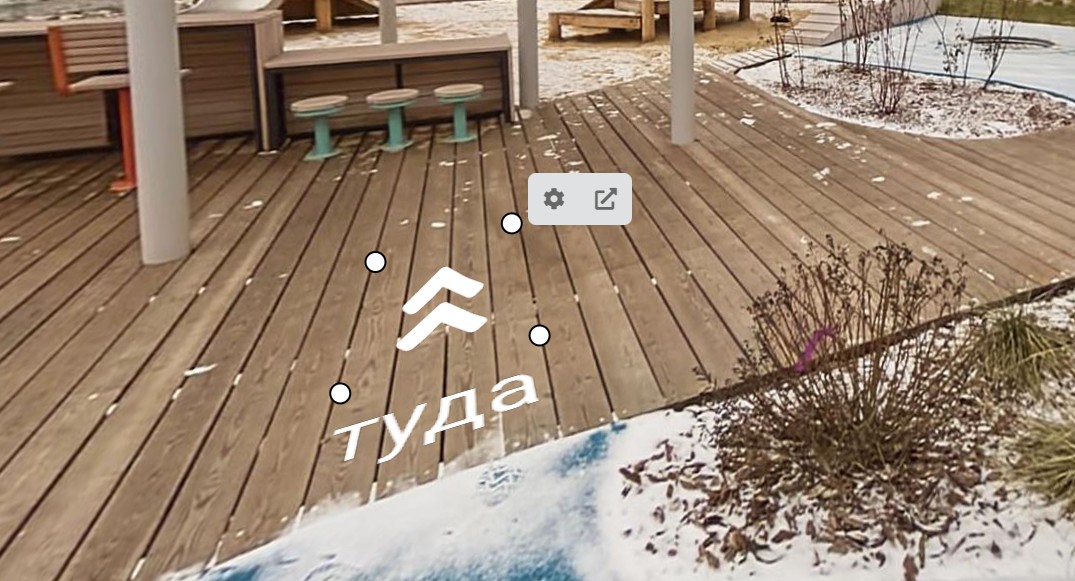
При просмотре панорамы это ощущение сохраняется, так как такая иконка повторяет все перспективные искажения панорамы и меняет размер синхронно с панорамой. Как будто этот элемент и был на ней. А еще его можно анимировать и задать прозрачность.
Текст.
Текст без иконки. С помощью ползунка масштаба и перспективы, либо с помощью контролов на экране, установите область, в которой будет будет текст и он отмасштабируется под этот четырехугольник автоматически. Текст так же можно анимировать и задавать ему прозрачность. Плюс есть возможность задать ему свой цвет, включить или выключить окантовку, для которой так же можно задать свой цвет и прозрачность.
Так же есть настройка выравнивания - По левому краю, по центру, либо по правому краю.
Полигон.
При создании, кликайте на нужные точки и создастся многоугольник. Полигоны полезны для выделения и подсветки на панорамах каких либо объектов, на которые можно кликнуть. Для него можно сделать заливку определенным цветом (или отключить заливку). Заливка может быть как сплошным цветом, либо определенным паттерном. Отдельно можно включить периметр, который так же можно закрасить своим определенным цветом.
Для добавления новых точек при редактировании, нажмите на синий контрол, а для изменения, перетаскивайте белые.
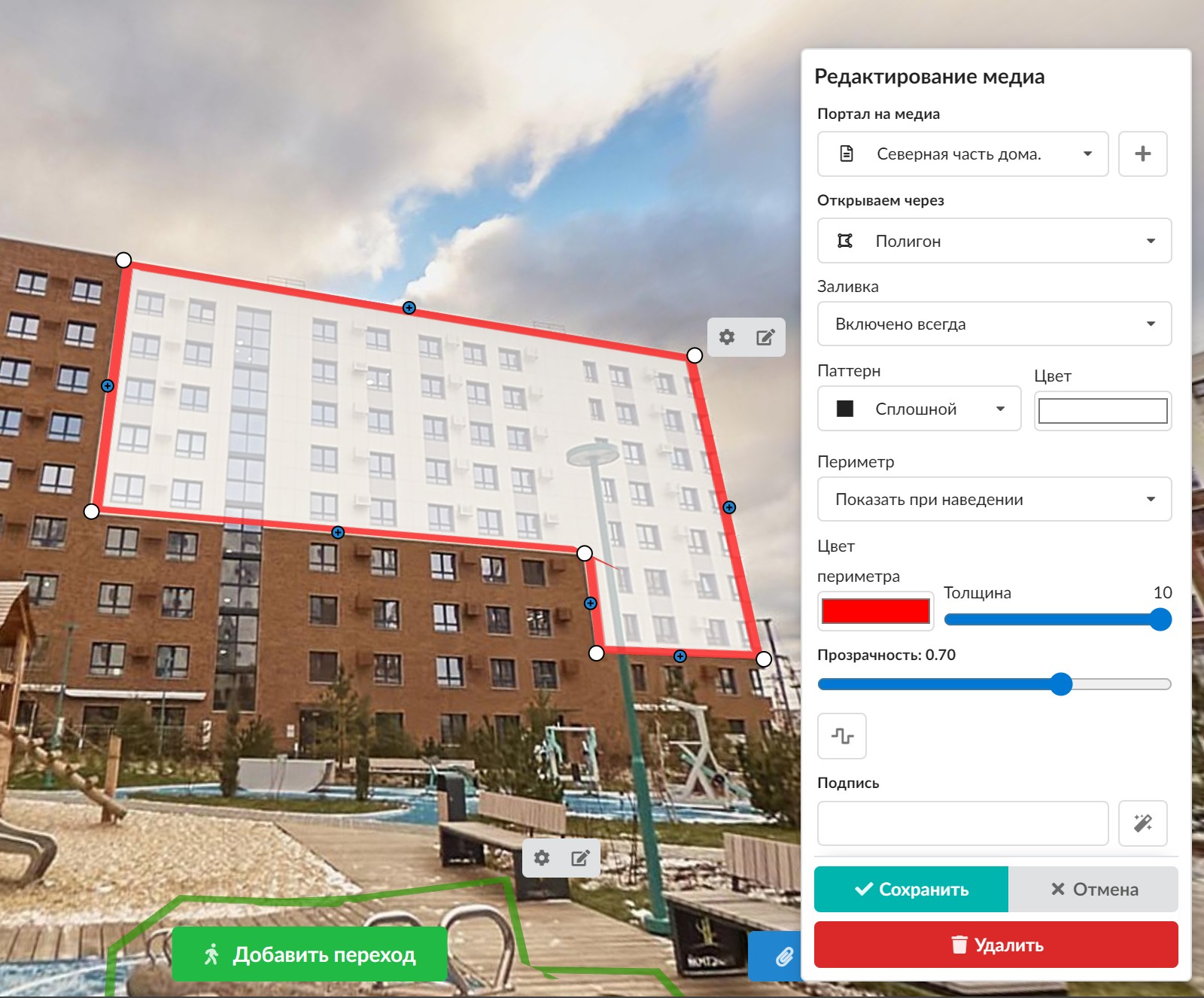
Заливку и периметр можно не только включать или отключать, но задавать поведении - скрывать или показывать при наведении мыши, что добавляет интерактивности вашим панорамам. Сам полигон так же можно анимировать и задавать прозрачность. А если включить подпись, она будет по центру полигона.
Четырехугольник.
Тоже самое по поведению что и полигон, но имеет всего 4 угла.
Текст.
Простой текст, по которому можно кликнуть. Впишите текст, а его размеры можно задать перетаскиваю рамку на панораме. Кроме этого, для текста так же доступны анимация, прозрачность и пр.
Табличка.
Табличка с ножкой. У таблички можно настроить размер ножки, указать направление, куда будет смотреть табличка, а так же тип таблички: просто текст, текст с иконкой или иконка без текста. Анимация, прозрачность и другие свойста задаются тут же.