Это тоже своего рода меню для навигации, но оно отображается в виде карты с отметками. По клику на эти отметки, выполняется переход на панораму. В качестве карты вы загружается свое изображение. Это может быть, например, план квартиры, этажа или здания. Так же можно на эту карту вывести "компас" - визуальный ориентир, куда смотрим камера в данным момент с углом обзора.
Мини карта может появляться на полный экран при старте тура. Тогда пользователю придется кликнуть на метку на ней для перехода на нужную панораму. Для этого включите "Показывать на полный экран при старте". Так же, вы можете включить настройку - "Клик по мини карте, разворачивает на полный экран", которая развернет мини карту на полный экран обратно, при клике на нее. Это может быть полезно для смартфонов, где затруднительно кликнуть на мелкий элемент.
Если вам жалко места на экране, вы можете убрать изображение мини карты и оставить только в виде кнопки на нижней панели с кнопками. Для этого, включите опцию "Показывать только на кнопке". Появится кнопка с иконкой "карта" и при нажатии на нее, карта будет раскрываться на весь экран.
Для загрузки своего изображения для мини карты, нажмите "Добавить мини карту". После загрузки, передите в редактор, нажав иконку "редактировать".
В редакторе мини карты, нажмите на нужную точку, чтобы поставить на ней метку и выберите панораму во всплывающем окне. Теперь эта панорама будет привязана к этой точке.
Рядом с добавленными точками есть две кнопки "Удалить" и "компас". Первая удаляет точку, а "компас", которая редактирую направление компаса.
Для того чтобы компас работал правильно, нам нужно задать правильное начальное положение. Нажмите на иконку компаса и откроется панель его редактирования.
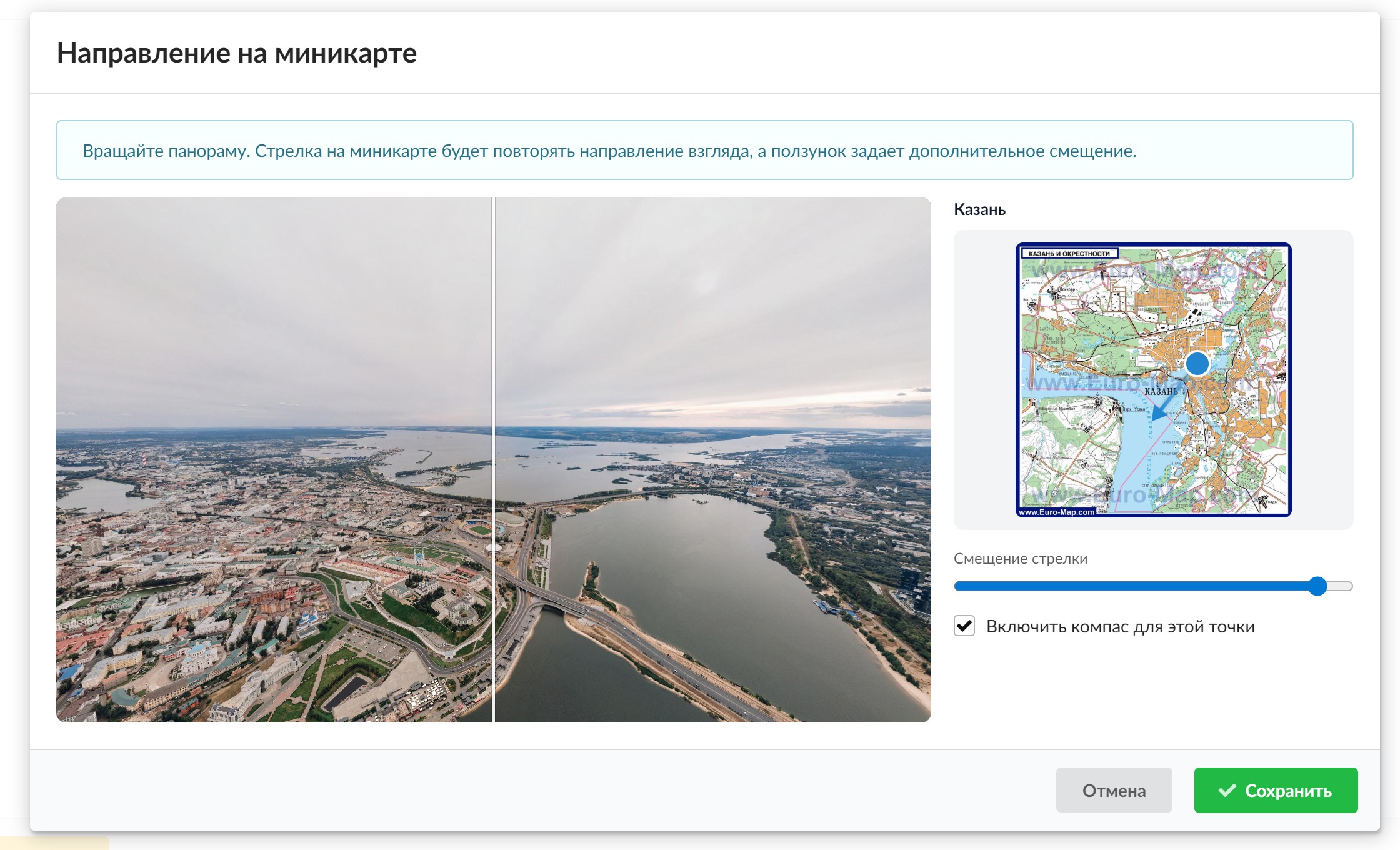
Слева вы увидите панораму, а справа карта со стрелкой. Вращайте панораму и стрелка будет вращаться вместе с ней. Ползунком "смещение стрелки", измените направление стрелки так, чтобы она указывала туда, куда сейчас смотрит центр панорамы.
Если вы включили компас для этой точки, то он будет отображаться для нее, иначе компаса не будет.
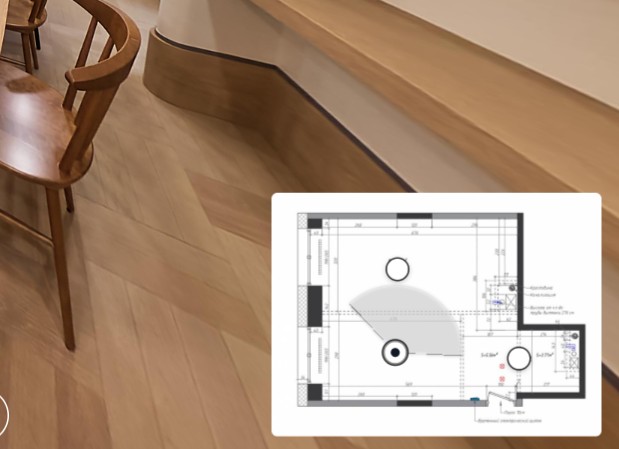
Несколько мини карт.
Для Pro тарифа возможно добавить более одной миникарты. Нажмите на кнопку "добавить еще мини карту". Вторая и последующая редактируются аналогично. Работает это так:
Например, вам нужно сделать тур на несколько этажей или мест. Для первого этажа добавляем первую мини карту и ставим на ней отметки на панорамы первого этажа, для второго и последующих этажей аналогично. Если мы перейдет с первого на второй этаж, то мини карта сменится автоматически и так далее.