Пользователь нажимает на что то на панораме и переходит на другую панораму. Это так просто, но именно это делает из вашего тура настоящий тур с большой буквы!
Добавить переход очень просто и есть два способа это сделать:
- Перетащите мышкой нужную панораму из списка в то место, куда вы хотите поставить переход.
- Рядом с панорамой есть кнопка "добавить", нажмите на нее, а затем тыкните в нужное место на панораме.
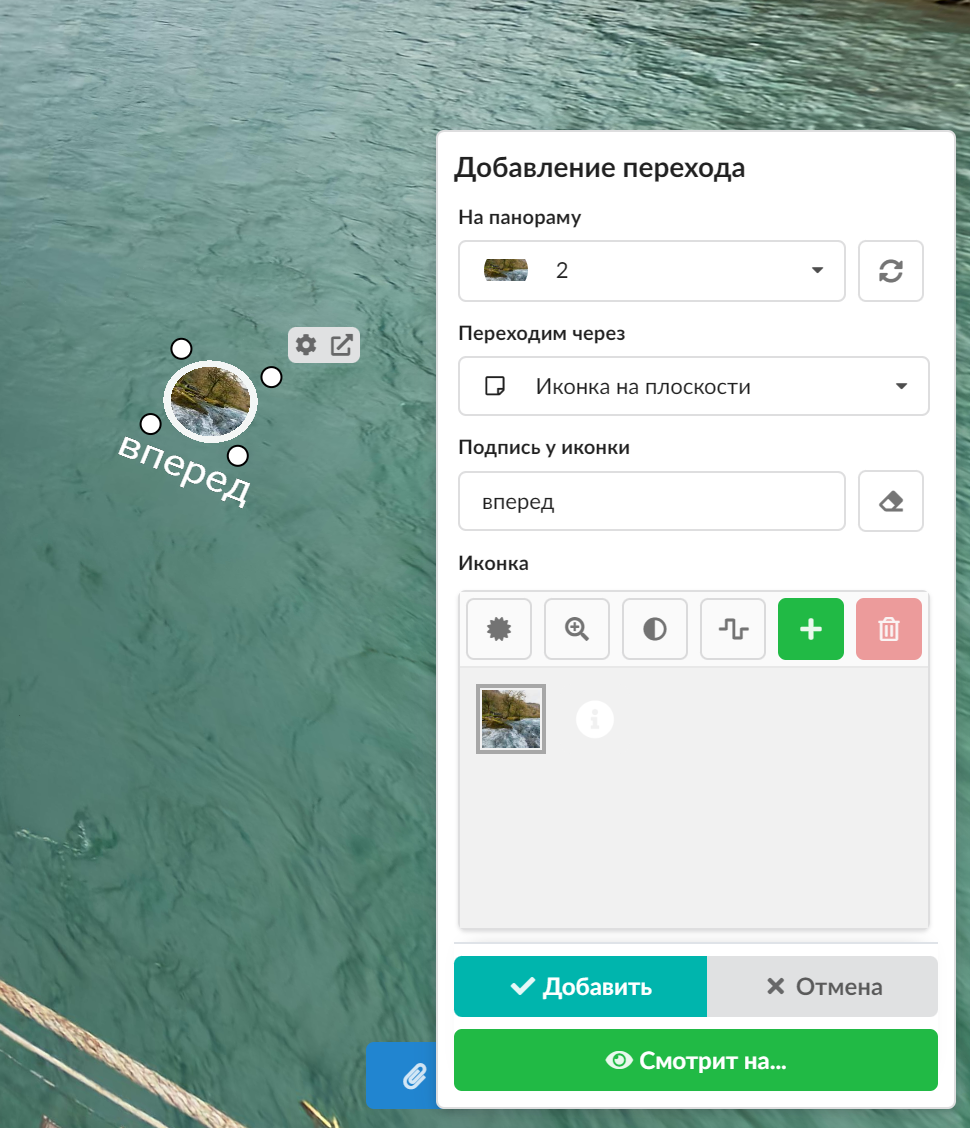
На панораму - панорама, на которую будет осуществлен переход. В последствии, вы можете ее поменять.
Синхронизировать положение - если включено, то панорама, на которую вы перейдете, будет такое же положение как текущая сейчас. Это полезно, если у вас есть несколько вариантов дизайна или "день/ночь". Важно чтобы эти панорамы были сняты или отрендерены из одной и той же точки и с того же самого угла. Тогда такой переход будет бесшовным и эффект будет наиболее крутым. Так же, полезно интерактивных туров с видео панорамами, когда они сняты с одной точки.
Переходим через - задает тип объекта, который будет отображаться в качестве перехода. Подробнее в следующем разделе.
Подпись у иконки - по умолчанию, это имя у панорамы. Если вы переименовали панораму, это имя автоматически поменяется на всех переходах, которые ссылаются на эту панораму. Так же вы можете вписать сюда любое другое название, либо оставить это поле пустым. Для переключения этих режимов, нажимайте кнопку правее поля названия.
Иконка - визуальный стиль и настройка иконки. Подробнее об этом в следующем разделе.
Смотрит на - при нажатии на эту кнопку, открывается предпросмотр панораму, на которую мы делаем этот переход. Установите положение, угол просмотра и нажмите "сохранить". При переходе на эту панораму, она будет открыта именно с этого места. Например, если мы "идем" по коридору. Идем на "север" и все панорамы, на которые мы переходим, должна открывать с направлением взгляда на "север" и наоборот. Это очень важно, иначе пользователь будет путаться куда он пришел и откуда.
И наконец то сохраняем этот переход. В первый раз кажется все сложно, но как только освоитесь, будете за 5 минут собирать туры на десятки панорам.
Редактирование перехода.
Нажмите на уже добавленный переход на панораме, и у этого перехода появятся контролы редактирования. Вы можете перетаскивать переход по панораме, изменять геометрию иконки,текста или полигона, а так же, если нажать на иконку "настройки", откроется панель редактирования этого перехода.